Interface do Ribozilla
Nesta seção, vamos nos familiarizar com a interface do Ribozilla e ver a utilização de cada funcionalidade.
info
O Ribozilla ainda está em fase de desenvolvimento e nem todas as funcionalidades estão completas. Estão disponíveis somente as principais funcionalidades definidas no início do projeto.
Elementos da Interface#
Para proseguir sua jornada com o uso do Ribozilla é essencial entender como funciona sua interface, que por sinal é bem simples.
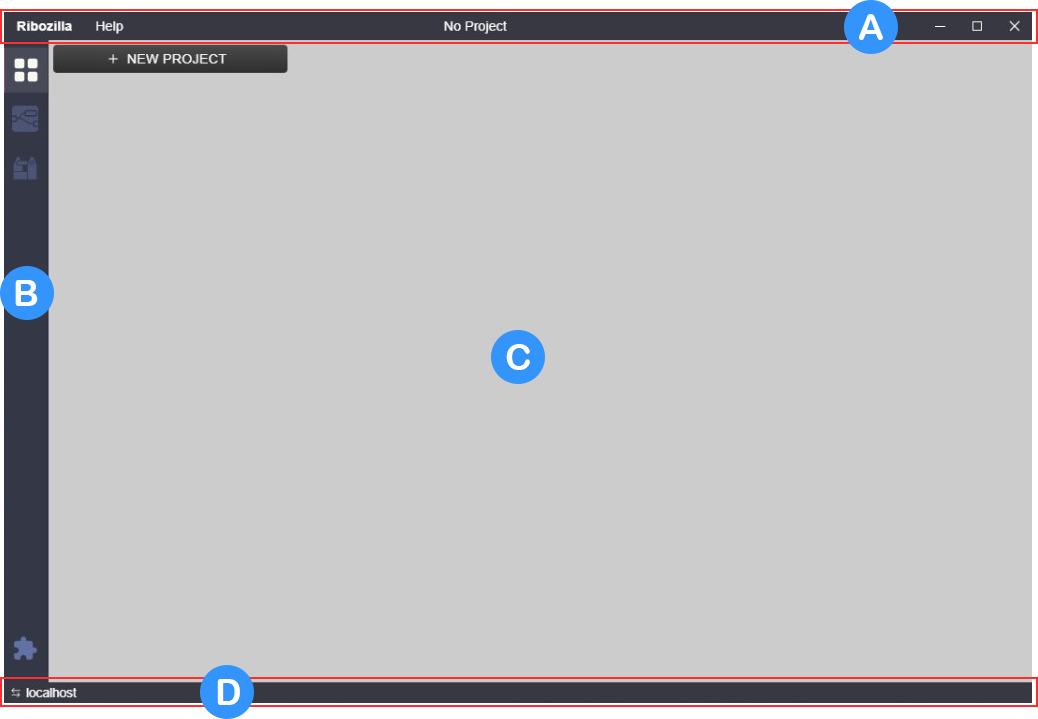
- (A) A Barra de Menu permite acessar recursos básicos da aplicação, tais como os projeto atuais, informações, configuração e também gerenciamento de arquivos. No MacOS, as opções são exibidas no menu global.
- (B) A Barra de Ferramentas contém as funcionalidades da aplicação, entre elas, o gerenciamento de projetos, montagem de pipelines, seção de resultados (Toolbox) e gerenciador de extensões. Se você pousar o mouse sobre os ícones será exibido o nome das seções.
- (C) O Workspace é a região onde é exibida a interface de cada funcionalidade.
- (D) A Barra de status exibe as informações sobre o projetos, notificações e conexões remotas(ainda não implementada).
Funcionalidades
Projetos#
A seção onde você inicia seus experimentos dando um nome e uma descrição, além de escolher um lugar onde cada projeto vai ficar.
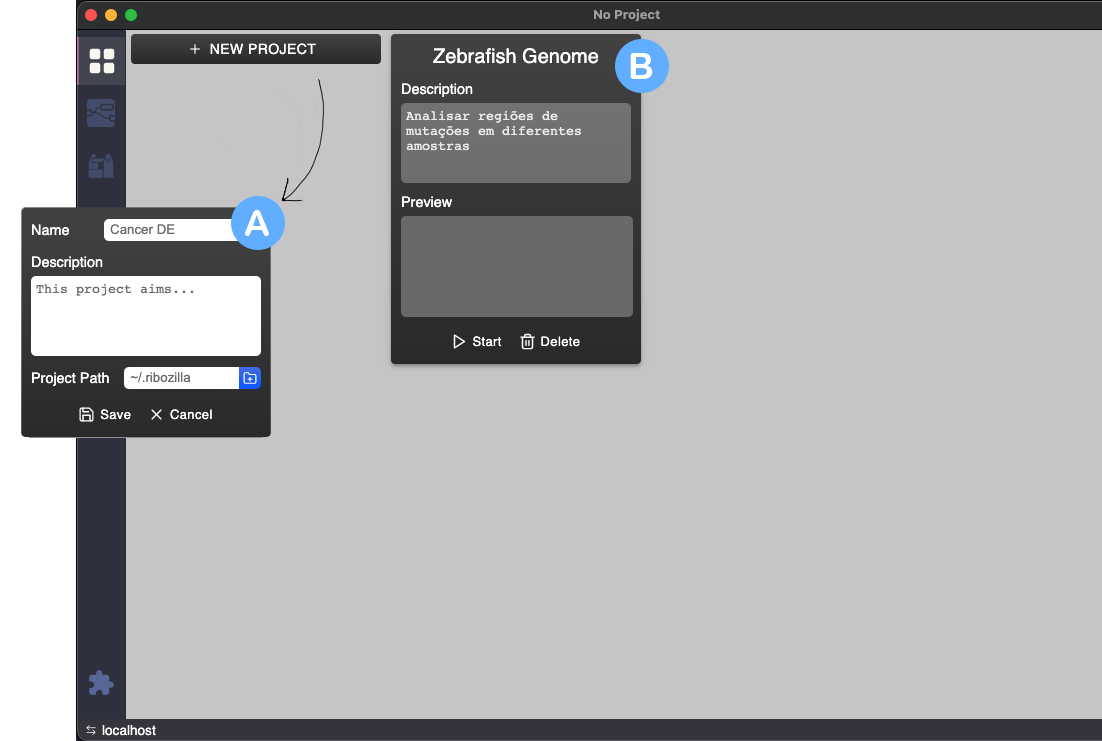
- (A) Ao clicar em 'NEW PROJECT' um card vai aparecer requisitando informações de um novo projeto
- (B) Todos os projetos criados ficarão disponíveis nessa inicial e serão sincronizados no diretório escolhido anteriormente.
info
Para desbloquear as outras funcionalidades é preciso inicar um projeto, com exceção a seção de Extensões
Pipelines#
Aqui você monta seu pipeline e configura seus parâmetros utilizando os softwares (extensões) disponíveis.
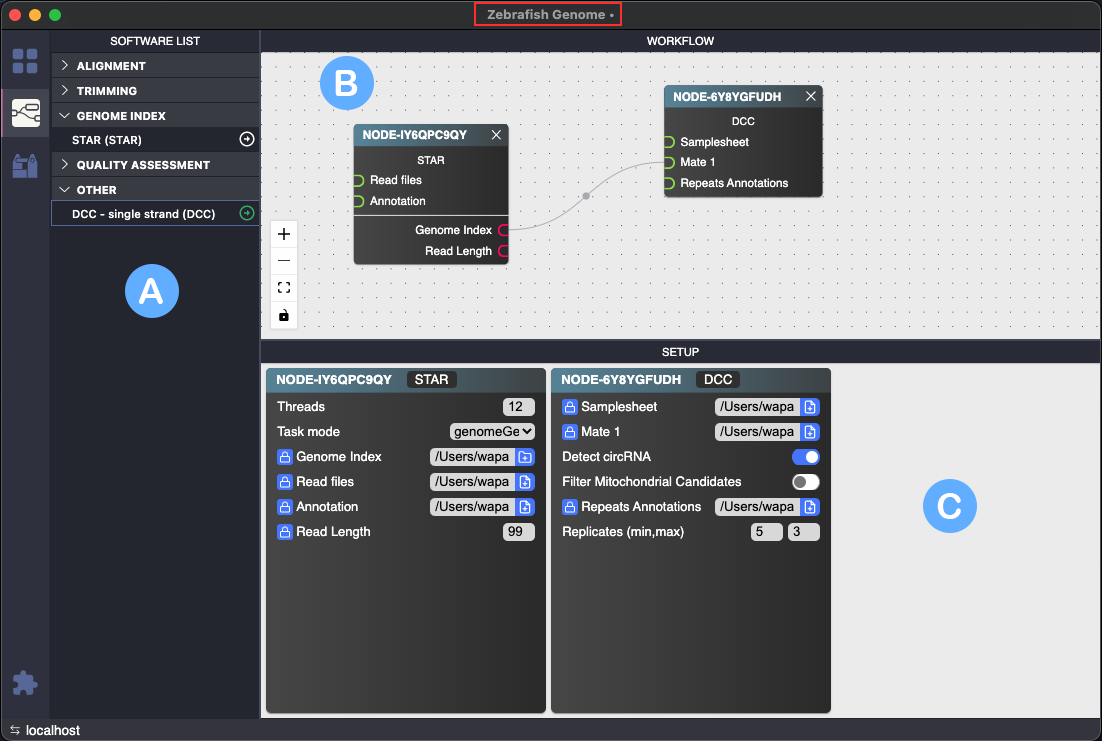
- Marcador vermelho indica o projeto que está aberto. O ponto ao lado indica que ele possui alterações e precisa ser salvo.
- (A) Lista de softwares disponíveis para ser configurado no Ribozilla, todas as que foram instaladas na seção de Extensões, serão exibidas nesta lista. E ao clicar no ícone ao lado de cada software, um novo nó é adicionado e, por sua vez, um respectivo card será exibido.
- (B) Editor de nós, todos os softwares adicionados em forma de um nó que pode conter conectores de entradas de dados (verde) e de saídas (rosa).
- (C) Cards são versões extendidas de um nó, é nele que são realizadas configuraçãos dos paramêtros relacionados a um software escolhido. O rótulo acima do card exibe o código de seu respectivo nó e o commando do software que será configurado.
atenção
Para salvar o arquivo utilize Ctrl+S
Toolbox#
Nesta seção todas os softwares e ajustes realizados são convertidos em um script de linha de comando, obedecendo as flags, parâmetros e sintaxe, que foram configuradas na extensão.
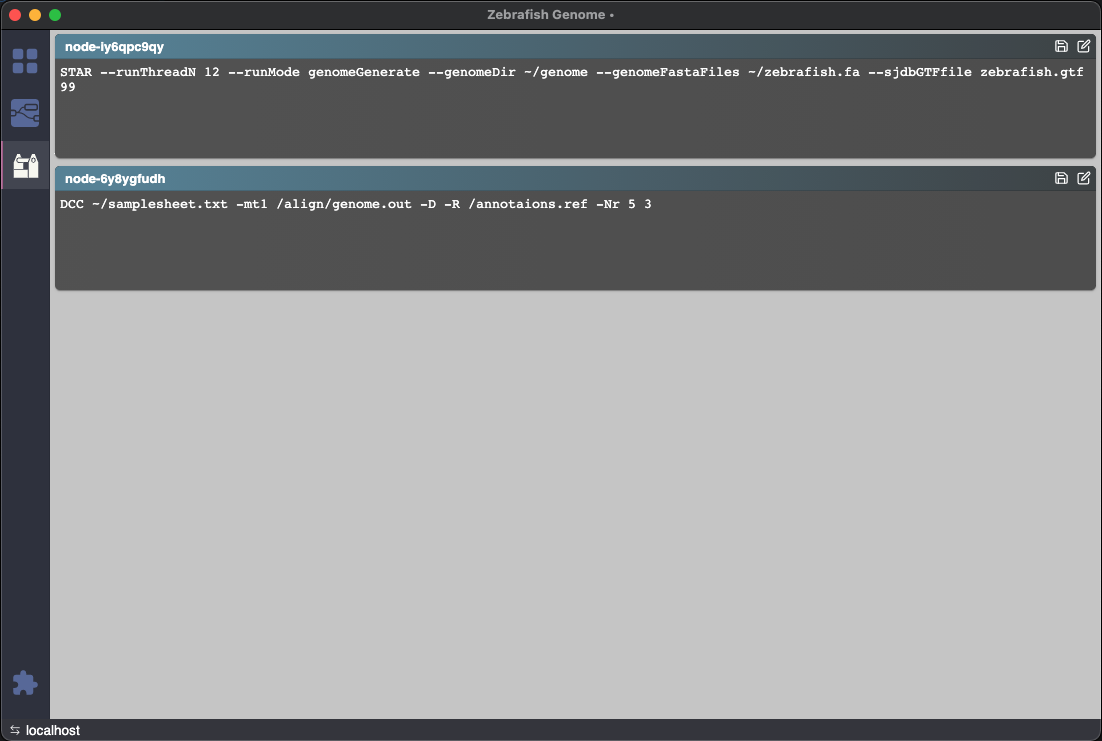
- Ícone de Disquete permite escolher um local para salvar o script.
- Ícone de Lápis edita o script.
Extensões#
Você pode adicionar em seu pipeline qualquer software que estiver disponível ou até mesmo criar uma nova extensão para uso próprio.
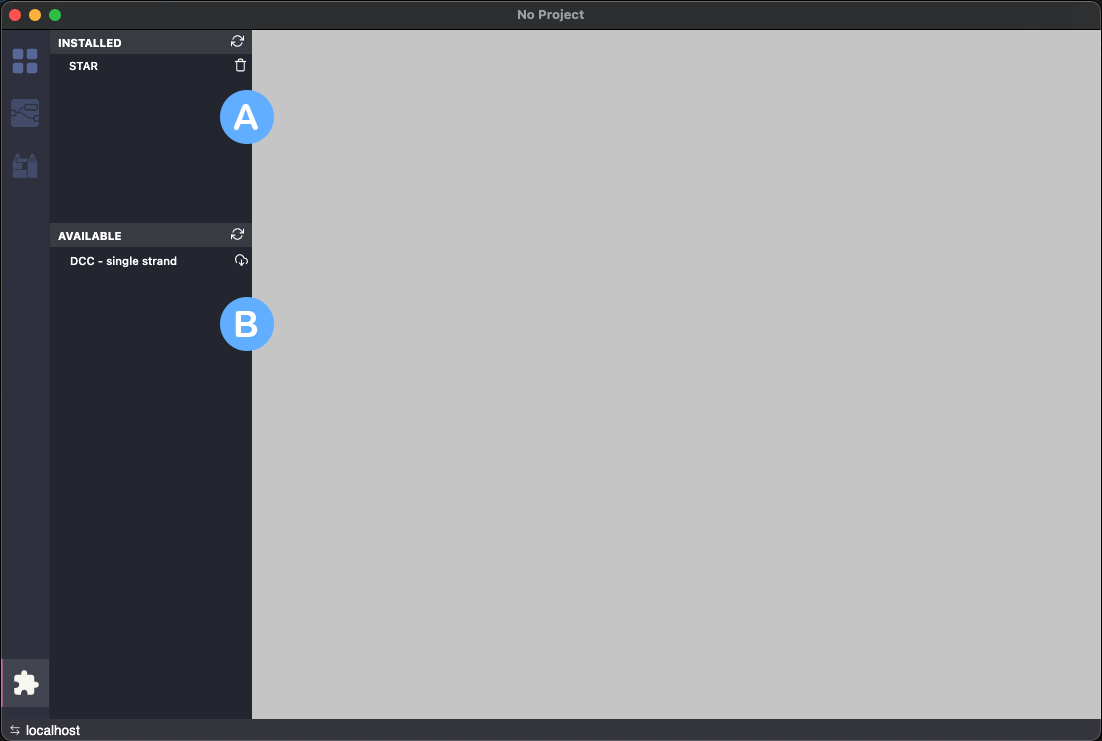
- (A) Lista das extensões instaladas. As mesmas estão disponíveis na seção de Pipelines.
- (B) Lista das extensões disponíveis para download.